Recordly: el grabador de pantalla open source con zoom automático (alternativa gratis a Screen Studio)
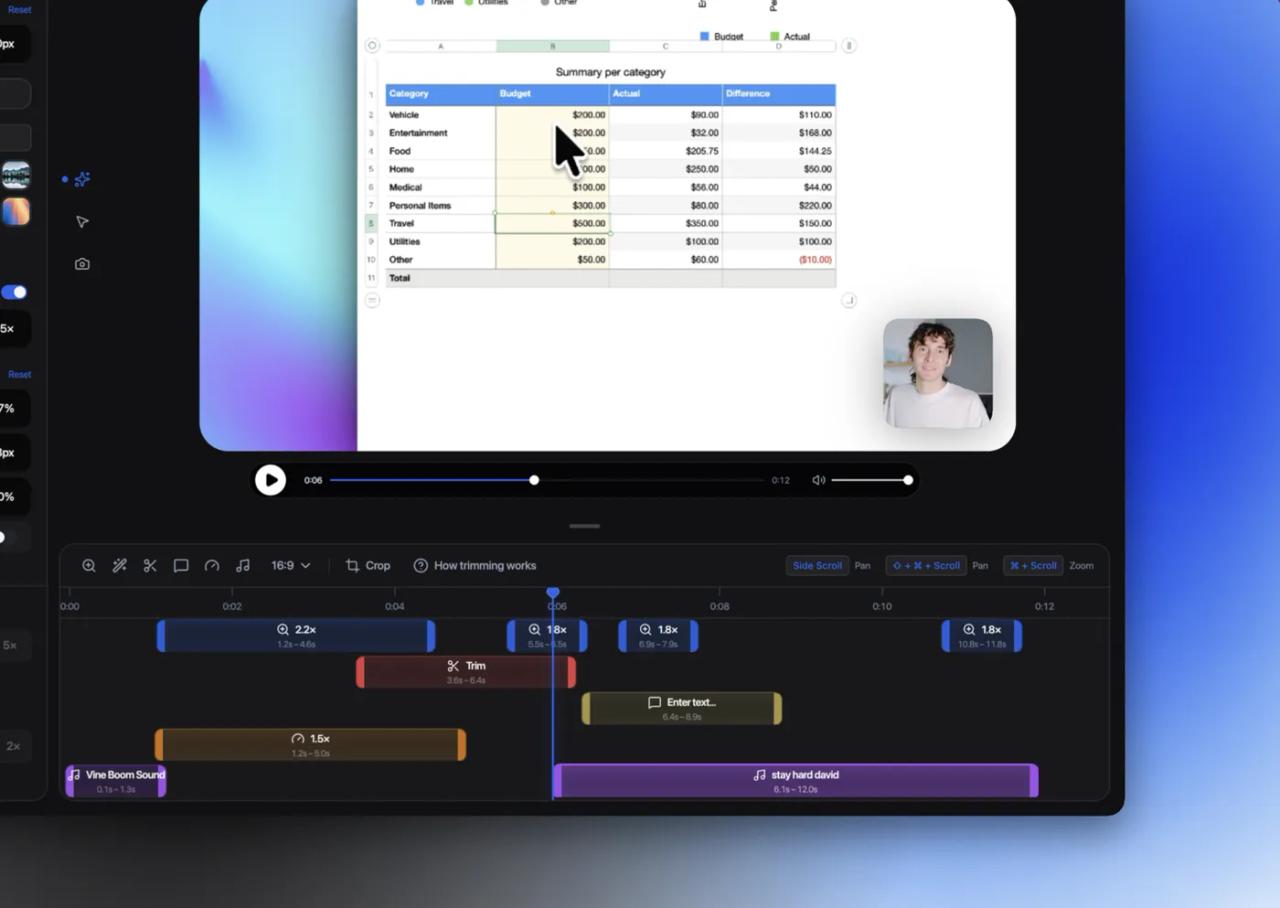
Recordly es un grabador y editor de pantalla open source pensado para vídeos de demostración: tutoriales, presentaciones de producto y walkthroughs. Grabas la pantalla o una ventana, y el editor añade solo los zooms donde hiciste clic, suaviza el cursor, coloca la grabación sobre un fondo con sombra y esquinas redondeadas, y exporta a MP4 o GIF. Funciona en Windows, macOS y Linux, la versión estable es la 1.4.0 (8 de septiembre de 2026) y el código se publica con licencia AGPL-3.0.
Es la alternativa gratis más directa a Screen Studio, que es de pago y solo existe para macOS. Con casi 35.000 estrellas en GitHub, es también uno de los proyectos de vídeo open source que más rápido ha crecido este año. Hemos leído el código del repositorio webadderallorg/Recordly (commit e4a9d04, del 17 de octubre de 2026) para contarte qué hace de verdad, cómo decide dónde hacer zoom, qué guarda en tus proyectos y qué cambia en la próxima versión.
Qué es Recordly y para qué sirve
El problema que resuelve es conocido para cualquiera que haya grabado una demo: la grabación en bruto se ve pequeña, el cursor salta y el vídeo queda plano. Arreglarlo a mano en un editor de vídeo (acercar en cada clic, animar el cursor, poner un fondo) lleva más tiempo que grabar. Recordly hace ese trabajo de postproducción en la misma aplicación donde grabas.
| Dato | Valor |
|---|---|
| Repositorio | [webadderallorg/Recordly](https://github.com/webadderallorg/Recordly) |
| Versión estable | 1.4.0, 8 de septiembre de 2026 |
| Código revisado | commit `e4a9d04`, 17 de octubre de 2026 |
| Licencia | AGPL-3.0 (empezó como fork de OpenScreen, MIT) |
| Sistemas | macOS 14+, Windows 10 build 19041+, Linux moderno |
| Exporta | MP4 y GIF |
| Proyectos | Archivos `.recordly` que puedes reabrir y seguir editando |
| Stack | Electron 43, React 19, PixiJS 8, Vite y TypeScript |
| Idiomas de la interfaz | 11, incluido español |
Lo que trae la versión 1.4.0:
- Grabación de una pantalla completa o de una sola ventana, con micrófono y audio del sistema.
- Zoom automático a partir de tus clics, más regiones de zoom manuales.
- Cursor pulido: tamaño, suavizado, desenfoque de movimiento, rebote al hacer clic, balanceo (*sway*) y modo bucle para GIF que se repiten sin salto.
- Webcam en burbuja: posición, tamaño, espejo, sombra, redondeo y escalado que acompaña al zoom.
- Línea de tiempo con recortes, cambios de velocidad, anotaciones de texto, imagen y flechas, y pistas de audio extra.
- Marco: fondos de pantalla incluidos, colores, degradados, imagen propia, desenfoque, márgenes, esquinas y sombra, con proporciones predefinidas.
- Subtítulos automáticos generados en tu equipo con whisper.cpp.
- Extensiones de la comunidad desde un marketplace.
Cómo funciona el zoom automático
Es la función que más se nota en el resultado y la que más curiosidad despierta: ¿analiza el vídeo con IA? No. Recordly registra dónde estaba el cursor y cuándo hiciste clic mientras grabas, y con esa telemetría propone las regiones de zoom. Todo está en src/components/video-editor/timeline/zoomSuggestionUtils.ts.
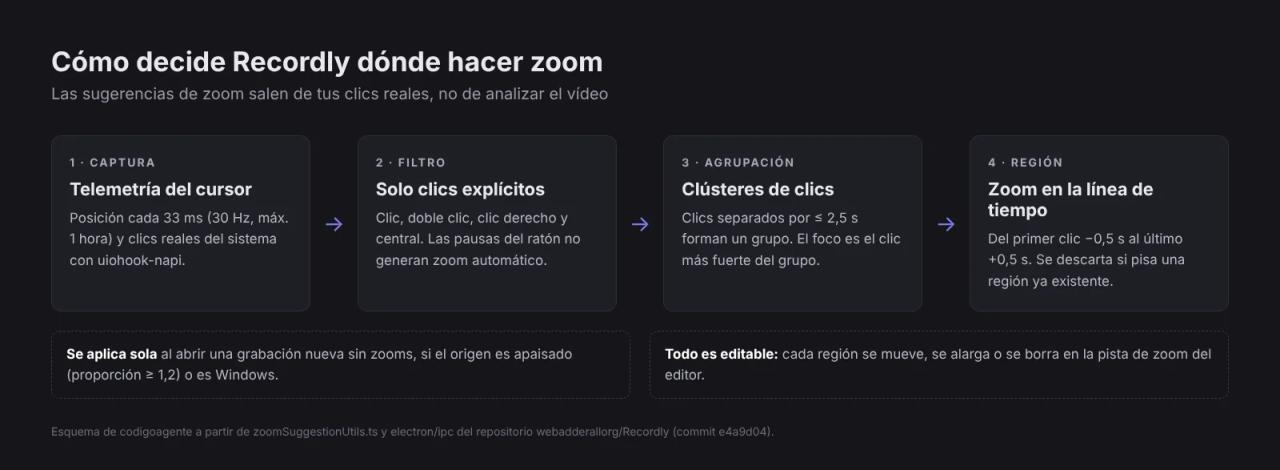
El recorrido, con las cifras del código:
- Captura. El proceso de Electron muestrea la posición del cursor cada 33 ms (30 por segundo), con un tope de una hora de muestras. Los clics los recoge
uiohook-napi, un gancho de entrada del sistema operativo, así que distingue clic izquierdo, doble clic, clic derecho y central. - Filtro. Para las sugerencias solo cuentan los clics explícitos. El código también detecta pausas del ratón, selecciones de texto o menús desplegables, pero esas heurísticas se usan para elegir la forma del cursor (por ejemplo, el cursor de texto al arrastrar en horizontal), no para crear zooms.
- Agrupación. Los clics separados por 2,5 segundos o menos se agrupan en un mismo clúster. El punto de enfoque es el clic con más peso del grupo.
- Región. Cada clúster genera una región que empieza 0,5 s antes del primer clic y termina 0,5 s después del último. Si se solapa con una región que ya existe, se descarta.
Cuando abres una grabación recién hecha sin ningún zoom, Recordly aplica estas sugerencias solo. En macOS y Linux lo hace si la fuente es apaisada (proporción de al menos 1,2); en Windows siempre, porque la captura de ventana ya normaliza las coordenadas a esa ventana.
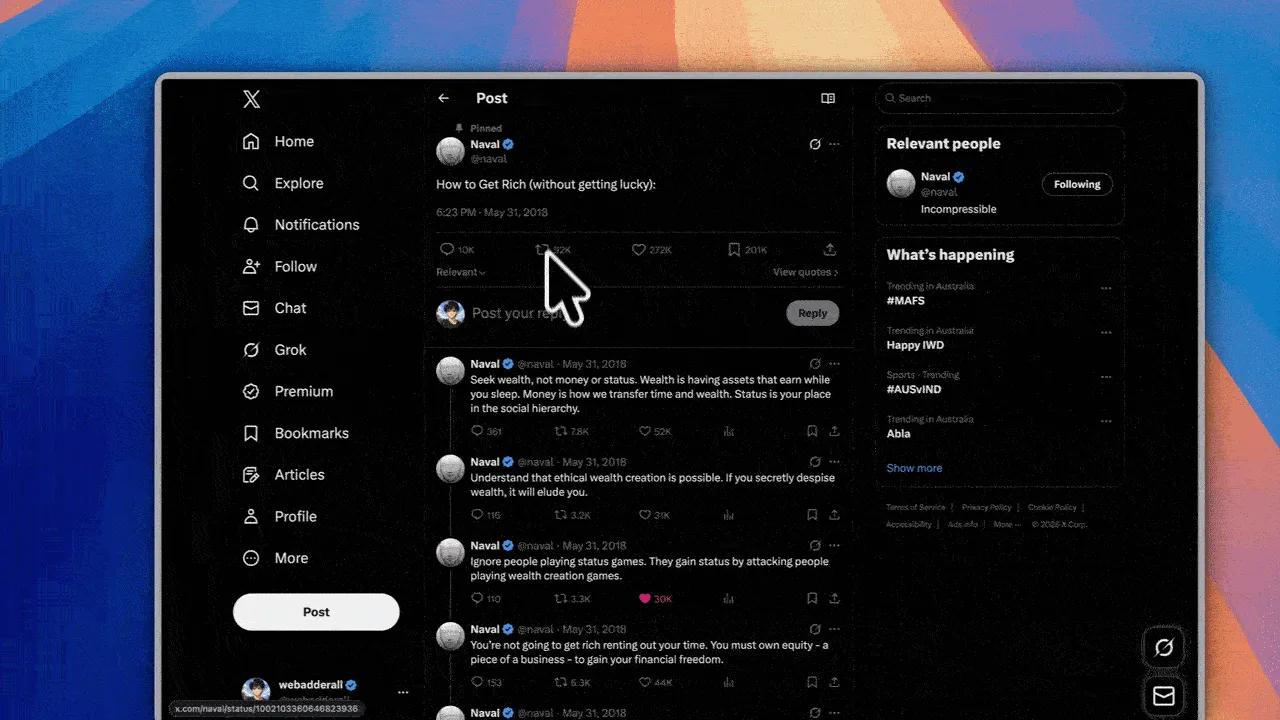
La consecuencia práctica: haz clic donde quieras que el vídeo se acerque. Si mueves el ratón para señalar algo sin hacer clic, no habrá zoom automático en ese punto; tendrás que añadirlo a mano en la pista de zoom.
Las transiciones también se pueden ajustar. El estado del proyecto guarda la duración de entrada y salida del zoom, la curva de aceleración, si dos zooms cercanos se encadenan sin volver al plano general, y los parámetros de muelle (rigidez, amortiguación y masa) de la cámara y del cursor. De ahí sale el movimiento suave que caracteriza a este tipo de vídeos.
Captura por sistema operativo
Recordly no graba igual en las tres plataformas, y eso explica sus límites:
| Sistema | Cómo captura | Lo que debes saber |
|---|---|---|
| macOS 14+ | Ayudantes nativos con ScreenCaptureKit | Oculta el cursor real limpiamente; el audio del sistema necesita macOS 14 |
| Windows 10 19041+ | Ayudante nativo Windows Graphics Capture y audio WASAPI | En builds anteriores usa la captura de Electron y el cursor real puede verse |
| Linux | APIs de captura de Electron | No puede ocultar el cursor real; el audio del sistema suele requerir PipeWire |
En Linux hay un detalle que conviene conocer antes de grabar: como no se puede ocultar el cursor del sistema, si activas el cursor renderizado de Recordly verás dos cursores en el vídeo exportado. Desactiva uno de los dos.
Cómo instalar Recordly
Las versiones compiladas están en la página de releases del repositorio. Descarga el instalador de tu sistema de la versión 1.4.0 (la más reciente sin etiqueta *beta*).
Windows. Ejecuta el instalador. Comprueba antes tu versión con winver: si es anterior a la build 19041 (Windows 10 20H1, mayo de 2020), la app funciona, pero el cursor real puede aparecer en la grabación.
macOS. Abre el .dmg y arrastra Recordly a Aplicaciones. Al grabar por primera vez, concede los permisos de Grabación de pantalla y Accesibilidad en Ajustes del Sistema. Si macOS dice que la app no se puede abrir (pasa sobre todo con builds locales), quita la cuarentena:
xattr -rd com.apple.quarantine /Applications/Recordly.appLinux. Se distribuye como AppImage:
chmod +x Recordly-linux-x64.AppImage
./Recordly-linux-x64.AppImage
En Arch o Manjaro también está en AUR:
yay -S recordly-binDesde el código. Necesitas Node.js y las herramientas de compilación nativas de tu sistema (Xcode Command Line Tools en macOS, Visual Studio 2022 con C++ y CMake en Windows, build-essential y cmake en Linux), porque el build compila los ayudantes de captura y whisper.cpp:
git clone https://github.com/webadderallorg/Recordly.git recordly
cd recordly
npm install
npm run dev
Una nota de transparencia: no hemos podido ejecutar la aplicación en nuestro entorno de pruebas, así que las imágenes de este artículo son las oficiales del proyecto y todo lo que explicamos del funcionamiento sale de leer el código.
Grabar, editar y exportar: el flujo de trabajo
- Abre Recordly y elige una pantalla o una ventana.
- Activa el micrófono y el audio del sistema si los necesitas.
- Graba. Haz clic en los puntos que quieres destacar.
- Al parar, se abre el editor con los zooms ya propuestos.
- Ajusta: recorta los silencios, acelera las esperas (instalaciones, cargas), añade texto o flechas y elige el fondo y la proporción (16:9 para YouTube, vertical para redes).
- Guarda el proyecto como
.recordlypara seguir otro día. - Exporta a MP4 o a GIF.
Qué guarda un archivo .recordly
El archivo de proyecto no contiene el vídeo: guarda la ruta al vídeo original y todo el estado del editor en JSON (versión de formato 2). Ahí van las regiones de zoom, recorte, velocidad, anotaciones, audio y subtítulos, el fondo, el cursor, la webcam y la proporción. Dos consecuencias: el proyecto pesa poco, y si mueves o borras el vídeo original el proyecto deja de encontrarlo. Mantén la grabación y el .recordly juntos.
Exportación
La vista previa y la exportación usan la misma escena de PixiJS, así que lo que ves es lo que sale. Para MP4 hay una ruta moderna con codificación nativa y otra heredada con WebCodecs; en Windows existe además un exportador por GPU y una opción experimental de composición con CUDA para tarjetas NVIDIA, que solo aparece si el equipo la soporta. En GIF eliges la tasa de fotogramas, el tamaño y si se repite en bucle.
Subtítulos automáticos con whisper.cpp
Recordly genera subtítulos en tu equipo, sin enviar el audio a ningún servicio. Usa whisper.cpp (el build fija la versión 1.8.4) y la primera vez descarga el modelo ggml-small.bin desde Hugging Face a la carpeta de datos de la app. Si no indicas idioma, lo detecta solo (auto). Los subtítulos se editan en un panel propio y se queman en el vídeo al exportar.
Extensiones: amplía Recordly con JavaScript
Recordly tiene una API de extensiones documentada en EXTENSIONS.md. Una extensión es una carpeta con un manifiesto recordly-extension.json y un index.js que exporta activate(api). Se instalan desde el marketplace o copiándolas en la carpeta extensions de los datos de la app (menú *Extensions → Open Directory*).
{
  "id": "com.example.my-extension",
  "name": "My Extension",
  "version": "1.0.0",
  "description": "A short description",
  "main": "index.js",
  "permissions": ["render"]
}
Cada extensión declara permisos: render (dibujar en el pipeline), cursor (telemetría y efectos de cursor), audio, timeline, ui (paneles de ajustes y marcos de dispositivo), assets (fondos y estilos de cursor) y export. Los ganchos de render se ejecutan en fases (post-video, post-zoom, post-cursor, post-webcam, post-annotations y final) tanto en la vista previa como al exportar. Así se hacen extensiones de sonidos de clic, marcos de móvil o navegador y fondos nuevos.
Antes de instalar extensiones de terceros, recuerda que es código JavaScript que corre dentro del editor. Revisa los permisos que pide igual que harías con una extensión del navegador.
Lo que viene: cuenta obligatoria y enlaces para compartir
La versión 1.4.0 que descargas hoy no pide cuenta. Pero en la rama principal del repositorio, todavía sin publicar en una versión, hay dos cambios que conviene conocer:
- Inicio de sesión obligatorio. El código añade autenticación con Supabase (enlace mágico por correo, Google, Microsoft o GitHub). Según
docs/authentication.md, sin sesión el asistente de bienvenida no se puede cerrar y no se puede empezar a grabar; no hay modo invitado. Al cerrar sesión, los proyectos locales se quedan en el disco. - Compartir por enlace. Un servicio propio (Recordly Share, sobre Cloudflare R2 y D1) para subir el MP4 y obtener un enlace con comentarios por minuto, contraseña y caducidad. De momento apunta a un servidor local de desarrollo y la documentación indica que la integración en producción está planificada.
Si te importa poder grabar sin cuenta, quédate en la 1.4.0 o compila una versión anterior a ese cambio. Como el proyecto es AGPL, nadie puede quitarte el código ya publicado.
Licencia de Recordly: qué puedes hacer
Recordly empezó como fork de OpenScreen (licencia MIT) y hoy se publica con AGPL-3.0; el archivo LICENSE.md conserva el aviso MIT del código original. En la práctica:
- Puedes usarlo gratis, también en una empresa y para hacer vídeos comerciales. Los vídeos que grabas son tuyos; la licencia afecta al código, no a lo que produces con él.
- Si modificas el código y distribuyes la app o la ofreces como servicio por red, tienes que publicar tu código con la misma licencia.
- El resumen del propio
LICENSE.mdañade dos condiciones: no puedes usar el nombre ni la marca Recordly en tu proyecto, y si derivas código de Recordly debes atribuirlo en la interfaz y en el repositorio.
Es una licencia más exigente que la MIT de muchos proyectos que tratamos aquí, pero para el uso normal (grabar y editar tus vídeos) no cambia nada.
Recordly frente a Screen Studio
| Recordly | Screen Studio | |
|---|---|---|
| Precio | Gratis | De pago |
| Sistemas | Windows, macOS y Linux | Solo macOS |
| Código | Abierto (AGPL-3.0) | Cerrado |
| Zoom automático por clics | Sí | Sí |
| Cursor suavizado y fondos | Sí | Sí |
| Subtítulos locales | Sí, con whisper.cpp | No lo hemos comprobado |
| Extensiones | Sí, API pública y marketplace | No lo hemos comprobado |
| Cuenta | No en 1.4.0; obligatoria en la rama principal | Licencia de pago |
Si trabajas en Windows o Linux, Recordly es prácticamente la única opción de este estilo que no cuesta nada. En macOS, Screen Studio lleva más años puliendo la experiencia; Recordly compensa con extensiones, subtítulos locales y el código a la vista.
Errores frecuentes
Se ve el cursor real del sistema además del de Recordly. En Linux es una limitación conocida: desactiva el cursor renderizado o graba sabiendo que saldrán los dos. En Windows, comprueba que tienes la build 19041 o posterior; si no, la app usa la captura de reserva y no puede ocultarlo.
No hay zoom automático después de grabar. Solo se crea a partir de clics. Si no hiciste clic, si la grabación ya tenía zooms o si la fuente no es apaisada (fuera de Windows), no se aplican. Añádelos a mano en la pista de zoom.
No se graba el audio del sistema en Linux. Normalmente falta PipeWire. En distribuciones modernas viene por defecto; en las antiguas, que siguen con PulseAudio, el audio del sistema puede no capturarse.
macOS dice que Recordly no se puede abrir. Ejecuta el xattr -rd com.apple.quarantine de la sección de instalación y vuelve a abrirla.
El proyecto .recordly no encuentra el vídeo. El proyecto guarda la ruta, no el vídeo. Devuelve el archivo a su carpeta original o vuelve a abrir el vídeo y aplica de nuevo los ajustes.
Preguntas frecuentes
¿Recordly es gratis?
Sí. La aplicación es gratuita y el código es open source con licencia AGPL-3.0. No hay marca de agua ni límite de duración en el código que revisamos.
¿Funciona en Windows?
Sí, en Windows 10 build 19041 o posterior con su captura nativa. En versiones más antiguas también graba, pero el cursor real puede verse en el vídeo.
¿Recordly usa IA para el zoom automático?
No. Las sugerencias salen de la telemetría del cursor y de tus clics, con reglas fijas (agrupar clics a menos de 2,5 s y añadir medio segundo antes y después). La única parte con un modelo de IA son los subtítulos, que se generan en local con whisper.cpp.
¿Puedo usar los vídeos de Recordly con fines comerciales?
Sí. La AGPL regula el código del programa, no los vídeos que haces con él.
¿Necesito una cuenta para usar Recordly?
En la versión 1.4.0, no. El código de la rama principal añade un inicio de sesión obligatorio que llegará en una próxima versión.
Conclusión
Recordly hace bien lo que promete: convierte una grabación plana en un vídeo de demostración con zooms, cursor suave y un marco cuidado, sin pasar por un editor de vídeo. El zoom automático no tiene magia, pero eso es una ventaja: sabes exactamente cuándo se va a acercar (cuando haces clic) y puedes planificar la grabación en consecuencia. Si grabas tutoriales o demos de producto en Windows o Linux, es la herramienta que deberías probar primero; vigila, eso sí, el paso a cuenta obligatoria en la próxima versión.
Si te interesa crear vídeos de forma programática en lugar de grabarlos, mira HyperFrames, que convierte HTML en vídeos MP4 con agentes de IA. Y para otra herramienta de imagen que trabaja en local, BG0 quita el fondo de tus fotos en el navegador sin subirlas.
// código fuente
// implementación
Más sobre Herramientas open source
- Alternativas gratis a apps de pago
- Instálalo en tu servidor
- Diseño, imagen y vídeo
- Alternativas gratis a apps de pago
- Alternativas gratis a apps de pago
- Diseño, imagen y vídeo