Filee: el conversor de archivos gratis y open source que convierte arrastrando (266 formatos, sin subir nada)
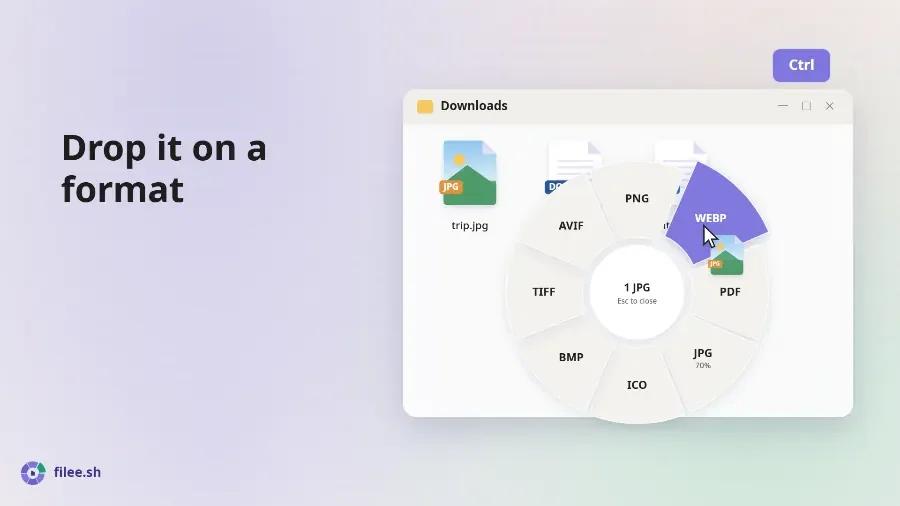
Filee es un conversor de archivos gratis, open source y offline que se usa arrastrando: mantienes pulsada Ctrl (Option en macOS), arrastras un archivo y, justo en el cursor, se abre un menú circular (el "donut") con los formatos a los que puedes convertirlo. Lo sueltas sobre "PDF", "WEBP" o "MP4" y el resultado aparece al lado del original. Convierte 266 formatos (imágenes, PDF, Word, Excel, PowerPoint, e-books, vídeo, audio, CAD, fuentes, modelos 3D...) sin Office, sin LibreOffice y sin subir nada a internet. Tiene licencia MIT y funciona en Windows, Linux y, en versión preliminar, macOS.
Si cada semana abres una web de "convertir HEIC a JPG" o "Word a PDF" y subes ahí documentos de clientes, esto es lo que buscabas. Hemos leído el código del repositorio KnifeLemon/Filee (versión 2.1.0, publicada el 24 de octubre de 2026), compilado su comando filee y convertido archivos de prueba para contarte qué hace de verdad, qué datos salen de tu ordenador y cuándo te va a hacer falta descargar algo más.
Qué es Filee y quién lo hace
| Dato | Valor |
|---|---|
| Repositorio | [KnifeLemon/Filee](https://github.com/KnifeLemon/Filee) |
| Autor | Myeonggu Kim (KnifeLemon) y colaboradores |
| Versión analizada | 2.1.0 (24 de octubre de 2026), commit `34a854b` |
| Licencia | MIT; los componentes de terceros conservan la suya (`THIRD-PARTY-NOTICES.md`) |
| Plataformas | Windows 10/11, Linux x64 y ARM64 (Ubuntu 22.04+), macOS 13+ en versión preliminar |
| Stack | .NET 10, C#, Avalonia UI, ImageMagick, PDFium, PDFsharp |
| Idiomas de la interfaz | 17, entre ellos español, inglés y portugués |
| Precio | Gratis, sin versión de pago; se financia con donaciones |
El proyecto es muy joven y va muy rápido: el primer commit es del 30 de septiembre de 2026, y en menos de un mes acumula 29 versiones y más de 1.200 commits. Trendshift lo marcó como el repositorio de C# número 1 de la semana. Eso tiene una lectura buena (se arreglan fallos casi a diario) y otra a tener en cuenta: todavía cambia mucho entre versiones.
Cómo funciona el donut
La idea es que no tengas que abrir ninguna ventana. El flujo, según docs/ARCHITECTURE.md, es este:
- Disparo. Filee escucha el teclado y el ratón con SharpHook. Cuando detecta la tecla modificadora más un arrastre, abre el donut antes de saber qué archivos llevas.
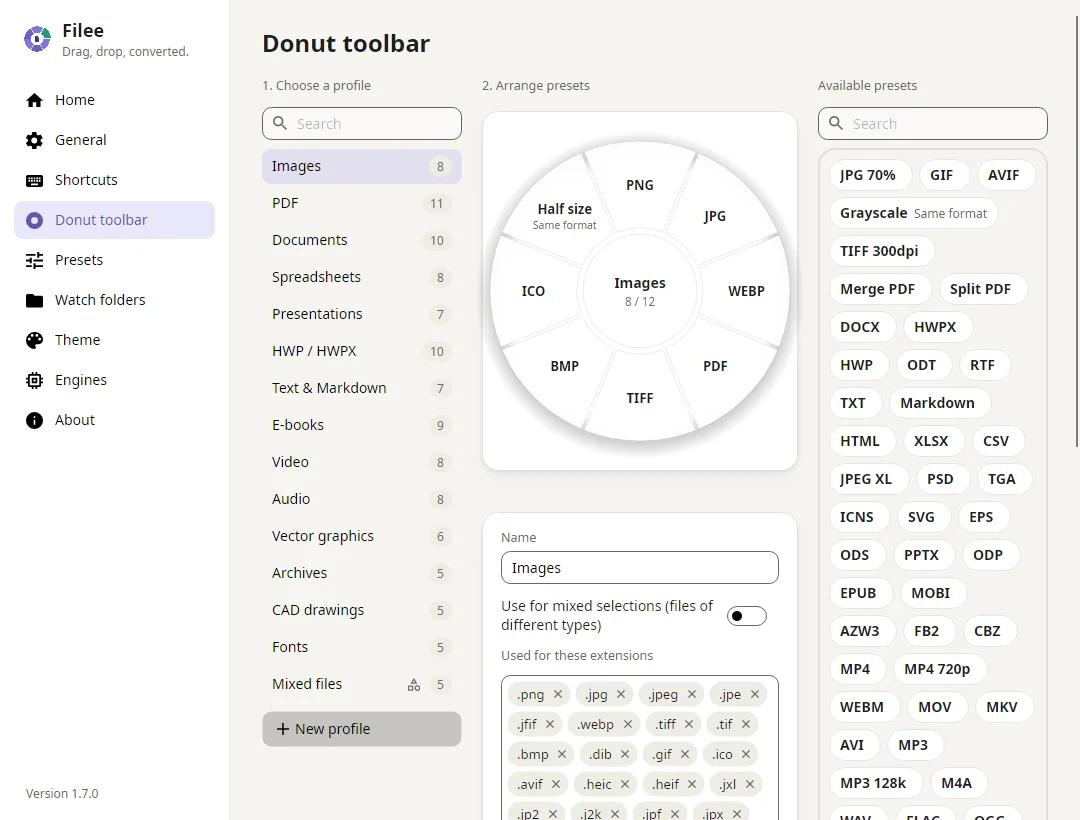
- Perfil. Al entrar el arrastre en el donut, lee las extensiones y elige el perfil de ese tipo de archivo (Imágenes, PDF, Documentos, Vídeo...). Las porciones que no pueden convertir esos archivos salen desactivadas, con el motivo.
- Soltar. Cada porción es un *preset* (formato y opciones). Filee siempre informa la operación como *copiar*, así que el Explorador nunca borra el original.
- Ruta. Para cada archivo, un planificador busca la cadena de conversiones más barata hasta el formato de destino, con un máximo de 3 saltos (por ejemplo HWP → HWPX → DOCX). Es un Dijkstra sobre los conversores disponibles.
- Resultado. Los archivos se convierten en paralelo, el resultado se guarda junto al original con otro nombre (nunca lo sobrescribe, salvo que actives "Reemplazar el original", que lo manda a la Papelera) y aparece en "Conversiones recientes".
Dos detalles que se agradecen:
- El donut tiene dos caras. Con Tab o la rueda del ratón lo giras y ves los formatos y herramientas menos comunes: recortar, unir PDF, comprimir, cortar un clip de vídeo...
- Funciona desde el navegador. Arrastras una imagen, un enlace a un archivo o una descarga desde Chrome, Edge, Firefox o Safari y la convierte igual. La descarga se hace sin tus cookies ni sesión, con un límite de 2 GB, y rechaza programas e instaladores por extensión, tipo y primeros bytes.
Si no te gusta el gesto, también tienes el menú contextual del Explorador ("clic derecho → Filee"), un atajo de teclado, la zona de soltar de la ventana principal y el comando filee.
Qué formatos convierte (y cuáles necesitan un motor extra)
Lo que más diferencia a Filee de otros conversores de escritorio es que la mayoría de conversiones de oficina no necesitan Microsoft Office ni LibreOffice. Word, Excel y PowerPoint se leen dentro del propio programa y se convierten a PDF con su propio motor de maquetación.
| Tipo | Ejemplos de entrada | Salidas | ¿Funciona tal cual? |
|---|---|---|---|
| Imágenes | JPG, PNG, WEBP, AVIF, HEIC, PSD, RAW de cámara, SVG | Cualquiera de ellas, PDF, SVG vectorizado, ICO | Sí (escribir HEIC necesita FFmpeg) |
| DOCX, TXT, PNG, JPG, tablas a XLSX, PPTX; unir, dividir, comprimir | Sí | ||
| Documentos | DOCX, EML, Outlook MSG | PDF, DOCX, EPUB, TXT, HTML | Sí |
| Documentos antiguos | DOC, ODT, RTF, Pages | PDF, DOCX, ODT | Necesita LibreOffice |
| Hojas de cálculo | XLSX, XLS, ODS, CSV | PDF, XLSX, CSV, JSON | Sí |
| Presentaciones | PPTX | PDF, PNG, JPG, DOCX | Sí (PPT necesita LibreOffice) |
| E-books | EPUB, MOBI, AZW3, FB2, CBZ | PDF, EPUB, KEPUB, DOCX | Sí (escribir MOBI necesita calibre) |
| Vídeo y audio | MP4, MOV, MKV, MP3, FLAC, WAV | MP4 (H.264, HEVC, AV1), WEBM, GIF, MP3, M4A | Necesita FFmpeg |
| Archivos comprimidos | ZIP, 7Z, RAR, TAR, ISO | Extraer, ZIP, 7Z, TAR.GZ | Sí (7-Zip va incluido) |
| CAD | DWG, DXF | PDF, SVG, PNG, DWG ↔ DXF | Sí |
| Fuentes, datos, 3D, mapas | TTF, WOFF2, JSON, YAML, GLB, STL, GeoJSON, KML, GPX | Entre sí, CSV, XLSX | Sí |
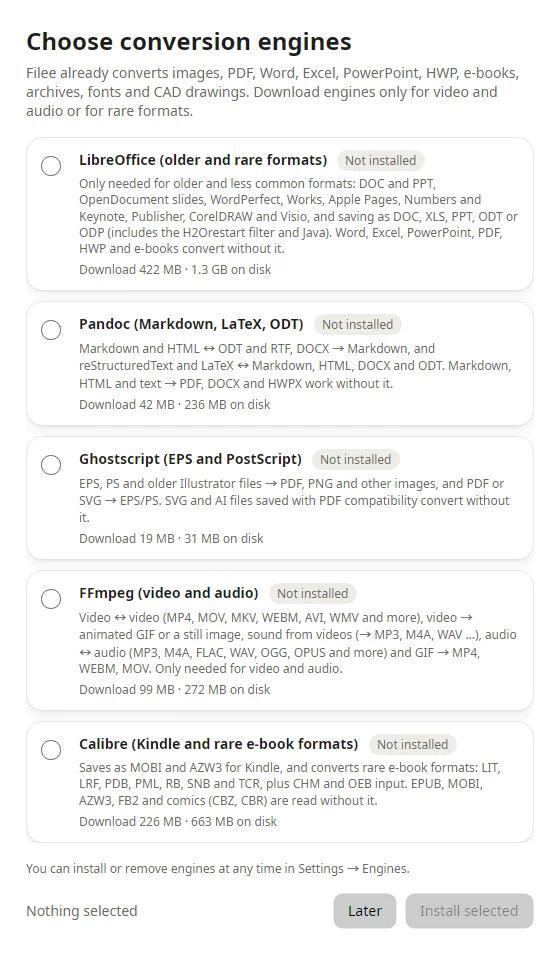
Los motores opcionales se descargan solo si los eliges, desde las URLs oficiales fijadas en engines.json y con comprobación SHA-256 antes de descomprimir:
| Motor | Para qué | Descarga | En disco |
|---|---|---|---|
| FFmpeg | Todo el vídeo y el audio | ~100 MB | 272 MB |
| LibreOffice | DOC, PPT, RTF, OpenDocument y formatos raros | ~420 MB | 1,3 GB |
| Pandoc | Markdown ↔ DOCX/ODT, LaTeX, reStructuredText | ~42 MB | 240 MB |
| Ghostscript | EPS, PostScript | ~20 MB | 31 MB |
| calibre | MOBI, AZW3 y e-books raros | ~216 MB | 660 MB |
| Tesseract | OCR: escaneos a PDF con texto buscable | ~50 MB | 160 MB |
Un aviso honesto que hace el propio proyecto: su motor de PDF para documentos no aplica *shaping* tipográfico, así que el árabe, el hebreo y las escrituras índicas saldrían mal. Filee lo detecta y, en esos casos, usa LibreOffice o se niega a convertir en lugar de darte un PDF roto. El español, el inglés y el portugués no tienen ese problema.
Instalar Filee
Las descargas están en la página de Releases:
- Windows 10/11: ejecuta
Filee-<versión>-win-Setup.exe, o descomprime el ZIP portable y abreFilee.exe. El instalador puede añadir el menú del Explorador, el arranque al iniciar sesión, el comandofileey los motores opcionales. Desde la 2.1.0 los ejecutables van firmados con un certificado de Certum, así que SmartScreen y los antivirus lo bloquean menos (aunque puede seguir avisando en una versión recién publicada: "Más información" → "Ejecutar de todas formas"). - Linux x64/ARM64 (Ubuntu 22.04+): descomprime el paquete y ejecuta
./install.sh(no necesita root, sí Python 3). El gesto de arrastre necesita X11; en Wayland usa la zona de soltar y el menú contextual del gestor de archivos (en GNOME e Hyprland hay soporte experimental). - macOS 13+ (preliminar): descomprime el paquete
osx-arm64uosx-x64y ejecuta./install.sh, o arrastra la app desde el.dmg. No está notarizada, así que la primera vez tendrás que permitirla en Ajustes del Sistema → Privacidad y seguridad → Abrir igualmente.
Instalaciones silenciosas en Windows (útil si lo despliegas en varios equipos de una oficina):
Filee-2.1.0-win-Setup.exe /VERYSILENT /SUPPRESSMSGBOXESConvertir desde la terminal con el comando filee
Filee trae una CLI que usa los mismos motores y presets que la app. Estos son los comandos y opciones reales de la 2.1.0 (sacados de src/Filee.Cli/Help.cs):
filee convert foto.heic --to jpg
filee convert *.png --to webp --quality 80 -o convertidas
filee convert D:\Escaneos --recursive --preset to-pdf
filee watch D:\Entrada --to pdf --move-originals
filee formats docx
filee presets| Opción | Qué hace |
|---|---|
| `-t, --to <formato>` | Formato de destino: `jpg`, `pdf`, `docx`, `mp4`... (`filee formats` los lista) |
| `-p, --preset <preset>` | Usa un preset de la app, por id o nombre |
| `-o, --output <carpeta>` | Guarda ahí en lugar de junto al original |
| `-r, --recursive` | Incluye subcarpetas |
| `-q, --quality <1-100>` | Calidad para JPG, WebP, AVIF |
| `--overwrite` / `--skip` | Qué hacer si el archivo de salida ya existe (por defecto añade un número) |
| `--keep-dates` | Copia las fechas de creación y modificación del original |
| `--json` | Devuelve el resultado en JSON, para scripts |
Los códigos de salida también están pensados para automatizar: 0 todo convertido, 1 alguno falló, 2 argumentos incorrectos o falta un archivo, 3 nada que convertir.
filee watch convierte cada archivo que cae en una carpeta (espera a que termine de copiarse) y lo deja en converted/. Con --move-originals mueve los originales a originals/. Es la forma más sencilla de montar una "bandeja de entrada" en la que el equipo deja facturas escaneadas, fotos del móvil o documentos y salen en PDF o JPG sin que nadie haga nada.
Prueba real: lo que hizo el CLI en nuestra máquina
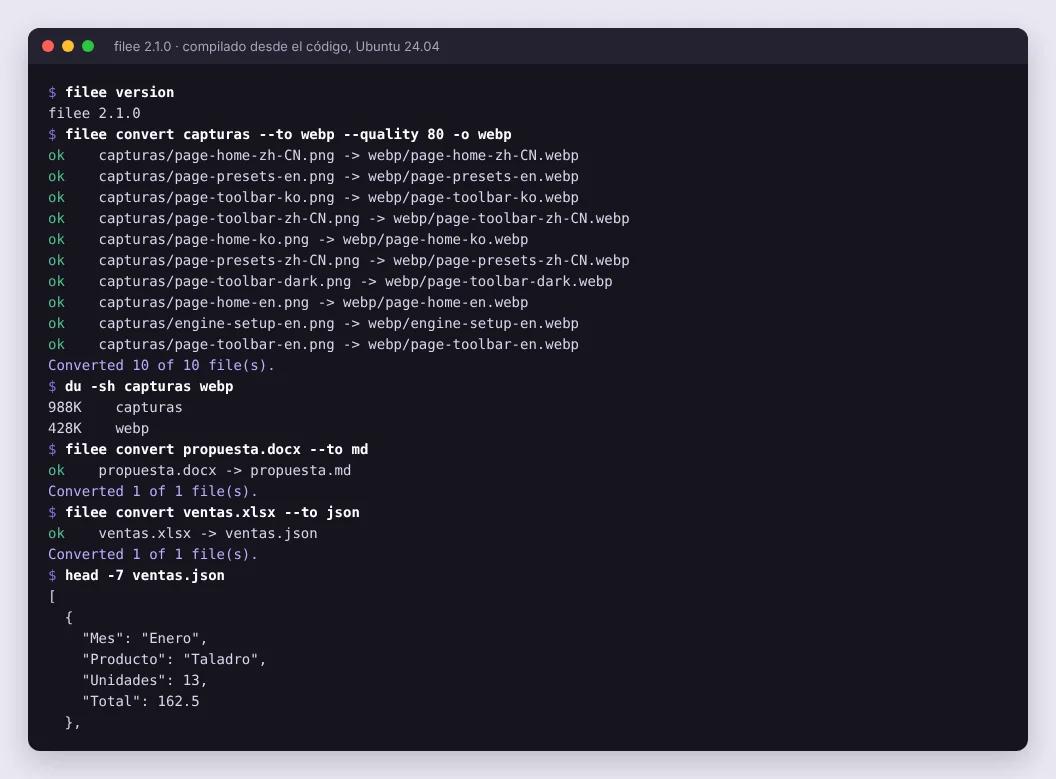
No queríamos quedarnos en el README. Compilamos la CLI de la versión 2.1.0 desde el código fuente con el SDK de .NET 10 en un Ubuntu 24.04 y la pusimos a trabajar con archivos de prueba: 10 capturas PNG, una propuesta comercial en DOCX (con título, lista, tabla y tildes) y una hoja de ventas en XLSX.
Resultados:
| Prueba | Resultado | Tiempo |
|---|---|---|
| 10 PNG → WebP calidad 80 (`--to webp --quality 80`) | 10 de 10; de 987 KB a 413 KB (−58 %) | ~1 s en total |
| XLSX → JSON | Un objeto por fila con las cabeceras como claves y los números como números (`13`, `162.5`), no como texto | ~0,8 s |
| DOCX → Markdown | Encabezados, lista, tabla y tildes correctos; el título con estilo "Título" de Word no sale en el cuerpo (Pandoc lo pasa a metadatos) | ~1 s |
| JPG → AVIF | 68 KB → 58 KB | ~2 s |
| Unir 2 PNG en un PDF (`--preset merge-pdf`) | Un PDF de 2 páginas llamado `<primer-archivo>_merged.pdf` | ~1 s |
| PDF exportado de Excel → XLSX | Falla con un mensaje claro: "This PDF has no tables drawn with lines" | — |
Los tiempos incluyen el arranque de .NET en cada comando, así que en la app (que ya está abierta) son menores.
Dos cosas que aprendimos y que el README no cuenta:
- La detección de motores funciona de verdad. Nuestra máquina ya tenía LibreOffice, Pandoc y FFmpeg instalados, y Filee los encontró solos, sin configurar nada. Al compilar desde el código no tienes el motor
rhwpque trae el instalador, así que DOCX → PDF no podía usar la ruta propia de Filee: en lugar de fallar, usó LibreOffice (el PDF lo dice en su campo *Producer*). Con el instalador de Windowsrhwpva incluido y no necesitas LibreOffice para eso. DOCX → Markdown pasó por Pandoc, que es el motor que Filee usa para esa conversión. También avisó de una fuente que faltaba (missing fonts: Courier) en lugar de sustituirla en silencio. - El paso de PDF a Excel solo lee tablas con líneas. Si el PDF no dibuja las celdas con bordes, se niega a convertirlo y te explica por qué. Mejor eso que una hoja vacía.
Privacidad: qué sale de tu ordenador
Este es el punto fuerte frente a las webs de conversión. El README dice que Filee no sube archivos ni envía telemetría, y lo hemos comprobado en el código: solo hay cuatro sitios que abren conexiones HTTP.
| Conexión | Archivo | Cuándo |
|---|---|---|
| Buscar actualizaciones en `api.github.com` | `Filee.App/Services/UpdateService.cs` | Al arrancar y cada pocas horas; se desactiva en Ajustes → Acerca de |
| Descargar motores opcionales | `Filee.App/Services/EngineDownloadService.cs` | Solo cuando eliges instalar uno |
| Descargar idiomas de OCR | `Filee.Engines/Ocr/OcrLanguages.cs` | La primera vez que un preset usa ese idioma |
| Descargar un archivo arrastrado desde el navegador | `Filee.Core/Web/WebDownloader.cs` | Solo si arrastras un enlace |
Ninguna envía tus archivos a ningún sitio. Para una pyme o una agencia que convierte contratos, nóminas o fotos de clientes, eso resuelve de paso un problema de protección de datos: el documento nunca sale del equipo.
Errores frecuentes
Filee no arranca en Windows 10 (ni ventana ni error). Pasa en Windows 10 sin actualizar en procesadores con *Hardware-enforced Stack Protection* (CET): Windows activa la protección pero le falta una pieza que necesita .NET. Lo recomendado es instalar la última actualización acumulativa. Si no puedes, desactiva esa protección solo para Filee, en PowerShell como administrador:
Set-ProcessMitigation -Name Filee.exe -Disable UserShadowStack
Set-ProcessMitigation -Name filee-cli.exe -Disable UserShadowStack
Una porción del donut sale gris con "Needs LibreOffice" o "Needs FFmpeg". Ese formato necesita un motor opcional. Instálalo en Ajustes → Motores; si ya lo tienes instalado en el sistema, Filee lo detecta y lo marca como "Found on this PC".
En Linux con Wayland el gesto no abre el donut. El gesto global necesita X11. Usa la zona de soltar o el clic derecho del gestor de archivos.
macOS dice que la app "no se puede abrir". No está notarizada. Ajustes del Sistema → Privacidad y seguridad → Abrir igualmente.
Preguntas frecuentes
¿Filee es gratis? Sí. Es open source con licencia MIT, sin versión de pago ni límites. El autor acepta donaciones (GitHub Sponsors, Patreon, Ko-fi).
¿Necesito tener Microsoft Office instalado para convertir Word o Excel a PDF? No. DOCX, XLSX, XLS y PPTX se convierten con los motores propios de Filee. Solo los formatos antiguos o poco comunes (DOC, PPT, RTF, OpenDocument de texto) necesitan LibreOffice. Filee nunca usa Microsoft Office aunque lo tengas instalado.
¿Puedo convertir HEIC del iPhone a JPG? Sí, sin instalar nada más. Al revés, de JPG a HEIC, necesita FFmpeg.
¿Comprime PDF? Sí, con PDFsharp y, si lo pides en el preset, también con Ghostscript para reducir más.
¿Hace OCR? Desde la 2.1.0, sí: con Tesseract (descarga opcional) convierte escaneos e imágenes en PDF con texto buscable o en documentos editables. En Mac usa Apple Vision sin descargar nada.
¿Es seguro? El código es abierto, no tiene telemetría y desde la 2.1.0 los binarios de Windows van firmados. Los archivos descargados desde el navegador nunca se ejecutan y los instaladores se rechazan. Como con cualquier proyecto de un mes de vida, actualiza a menudo.
¿Qué alternativas hay? En el navegador, las webs tipo "convertir online" suben tus archivos a un servidor. En escritorio, File Converter (GPL-3.0, solo Windows) usa el menú contextual. Filee aporta el gesto de arrastre, la conversión de documentos de oficina sin Office y soporte para Linux y macOS.
Conclusión
Filee es de las herramientas que instalas una vez y te ahorran clics todos los días: convertir una foto a WebP para la web, un Excel a PDF para un cliente o un vídeo a MP4 sin subir nada a ningún sitio. El gesto del donut es lo vistoso, pero lo valioso es que Word, Excel, PowerPoint y PDF funcionen sin Office y que el código confirme que tus archivos no salen del ordenador.
Si te gustan este tipo de alternativas gratuitas, mira también BG0 para quitar fondos de imágenes en el navegador y Recordly, el grabador de pantalla open source.
// código fuente
// implementación
Más sobre Herramientas open source
- Alternativas gratis a apps de pago
- Instálalo en tu servidor
- Diseño, imagen y vídeo
- Alternativas gratis a apps de pago
- Alternativas gratis a apps de pago
- Diseño, imagen y vídeo